
新屋高校 Python 入門講座 2026
Python でミニ診断プログラムを作ろう
Python で「表示・記憶・入力・判断」を体験します。結果を決めるのは、自分で書いた条件とルールです。最後は質問と結果を改造して、自分のプログラムとして完成させます。
- 対象
- 高校 1 年生
- 時間
- 110 分休憩 10 分を含む
- 実行環境
- Google Colab
目的:Python を知り、2 学期からの演習につなげる
日時:2026 年 7 月 23 日(木)9:45〜11:35
対象:秋田県立新屋高校 1 年生
講師:齋藤 智樹(ハイスクールPython 運営)
今日のゴール
講座が終わるころには、次の 3 つができるようになります。
- Google Colab で Python を実行できる
input()とif / elif / elseで、入力によって結果を変えられる- 質問または結果を自分で変更し、そのルールを説明できる
今日のコードは、ここから広がる
今日作るのは小さな診断ですが、input() で入力を受け取り、変数に覚え、if で動きを変える仕組みは、いろいろな作品の土台です。これは新しい課題ではありません。4 つの例から、いつか作ってみたいものを 1 つ探してみましょう。
動かして確認
今日の診断は、こんな作品へ育てられる
早く完成した人は、ページ後半の発展:3 問版の診断プログラムにも挑戦できます。リストと for
は、今日の必須目標には含めません。
この診断は、条件分岐を学ぶための遊び用プログラムです。性格・能力・適性・進路を正しく判定するものではありません。結果には優劣を付けず、Python が自分で決めたルールどおりに動くことを観察します。
タイムスケジュール
| 時刻 | 内容 | 完成するもの |
|---|---|---|
| 9:45〜9:50 | オープニング | 作ってみたい作品を探す |
| 9:50〜10:00 | Colab を開く・最初の実行 | 最初のメッセージ |
| 10:00〜10:15 | print と変数 | 診断名とチーム名を表示 |
| 10:15〜10:30 | input と条件分岐 | 1 問版の診断 |
| 10:30〜10:45 | カスタマイズ | 自分だけの質問・結果 |
| 10:45〜10:55 | 休憩 | 動かない端末もここで復旧 |
| 10:55〜11:00 | 復旧・短い振り返り | 全員で同じ地点から再開 |
| 11:00〜11:15 | 1 問版を完成・動作確認 | 動く自分のプログラム |
| 11:15〜11:25 | 作品共有 | 変更したルールを説明 |
| 11:25〜11:30 | 講師による AI 開発デモ | 開発の流れを見学 |
| 11:30〜11:35 | 振り返り | 次の学習への一歩 |
0. Google Colab を準備しよう
Google Colab は、ブラウザ上で Python を実行できるサービスです。インストールは必要ありません。
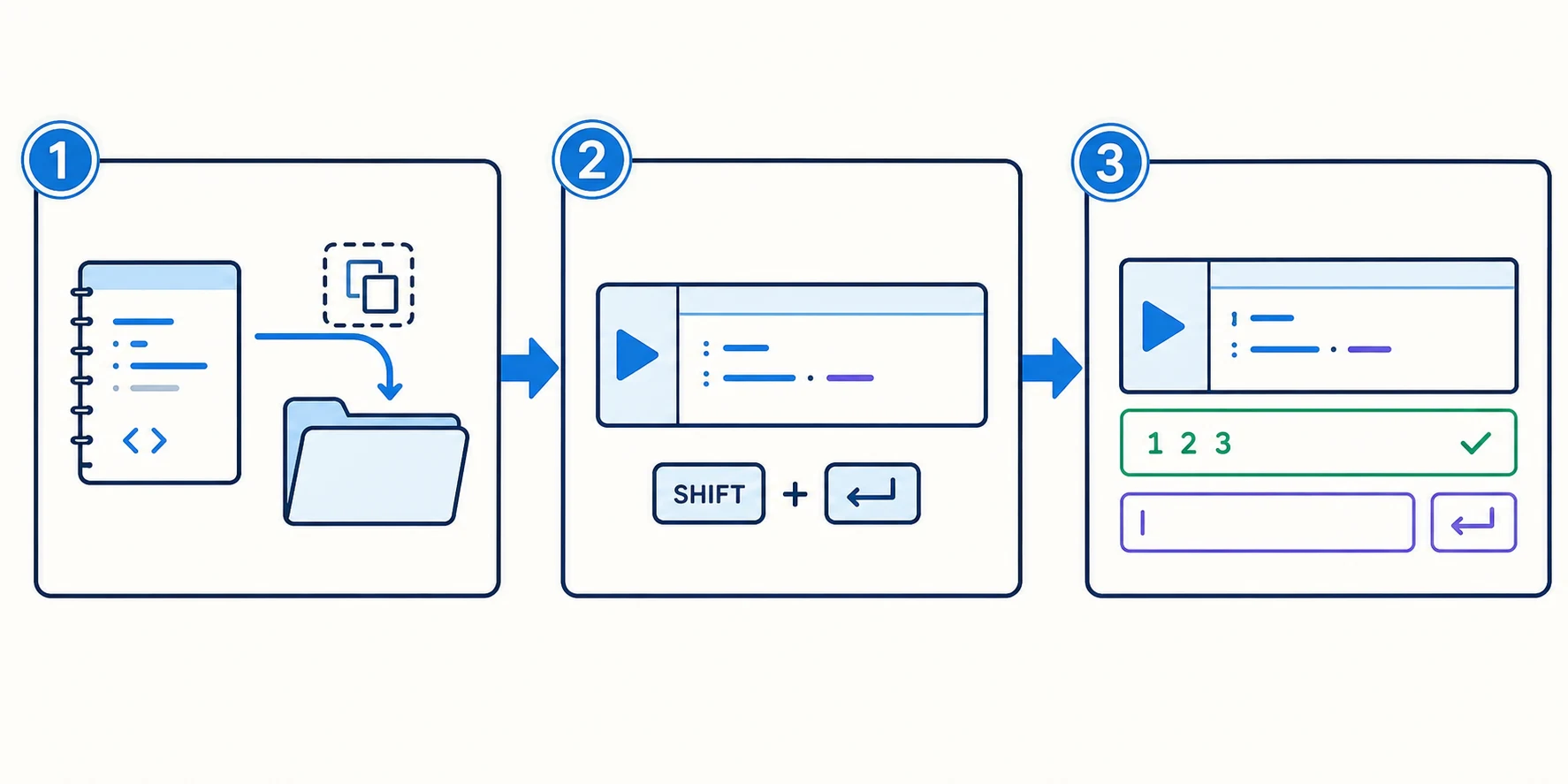
Colab が開いたら、上のメニューから 「ファイル」→「ドライブにコピーを保存」 を選びます。自分のコピーが開いたことを確認してから、講師が案内するセルだけを順番に実行してください。
予備ボタンで教材ファイルを保存した場合は、Google Colabを開き、「ファイル」→「ノートブックをアップロード」 から保存したファイルを選びます。
Google アカウントへログインできない場合や「Service not allowed」と表示された場合は、何度もやり直さず先生へ知らせます。授業中に個人アカウントを新しく作る必要はありません。復旧を待つ間は、スクリーンに映る講師のコードを読みながら流れを確認します。
1. Python に話してもらおう
最初に、Python へ文字を表示させます。コードセルへ次の 1 行を書き、実行ボタンを押すか、Shift + Enter を押してください。
最初の Python プログラム
print("🐍 新屋高校 Python 入門講座へようこそ!")
print() は、かっこの中の文字や数字を画面に表示する関数です。
動かして確認
print の値が画面に表示されるまで
- 1
print("Hello, World!")未実行 - 2
print(42)未実行 - 3
print("私は", 16, "歳です")未実行
コンソール出力
ミッション 1
引用符の中を好きなメッセージへ変えて、もう一度実行しましょう。
メッセージを書き換える
print("Pythonで自分のプログラムを作ろう!")
SyntaxError が出たら、左右の引用符と、最後のかっこを確認します。エラーは失敗ではなく、Python からのヒントです。
2. 変数にデータを覚えてもらおう
プログラムでは、値に名前を付けて覚えておけます。この名前が「変数」です。
診断名とチーム名を変数へ入れる
program_name = "新屋高校 プログラミングスタイル診断"
team_name = "Pythonチーム"

print(program_name)
print("制作:", team_name)
動かして確認
変数へ値を代入する流れ
ミッション 2
program_name と team_name の引用符の中を変更して、自分で決めた名前が表示されることを確認します。
3. 入力によって結果を変えよう
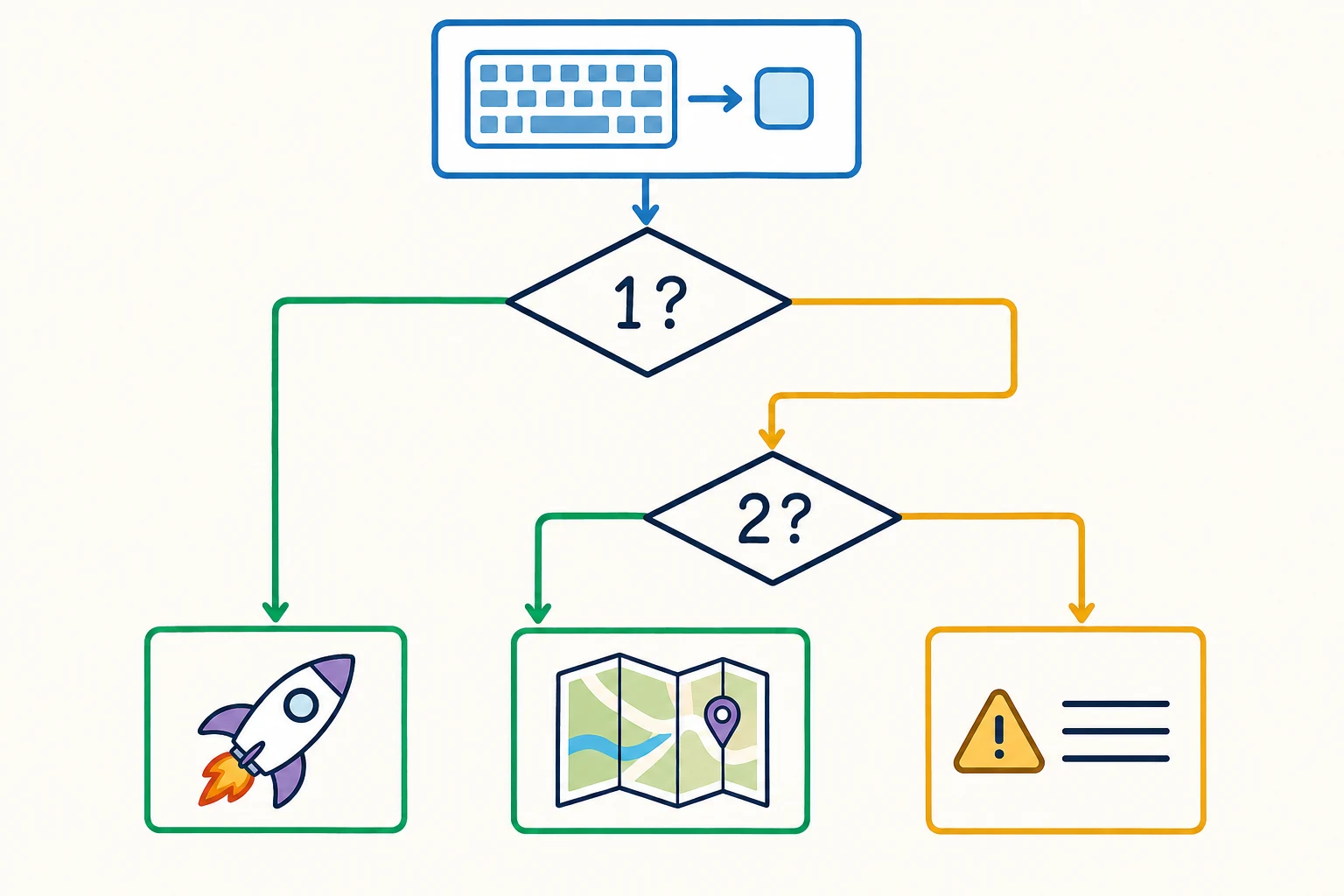
input() を使うと、プログラムの実行中にキーボードから文字を入力できます。入力した値は変数へ入ります。
1 問版の診断プログラム
answer = input("新しい課題が出たら? 1: まず試す / 2: 説明を読む → ")

if answer == "1":
    print("🚀 まず試してみるタイプ")
elif answer == "2":
    print("🗺️ じっくり考えるタイプ")
else:
    print("1か2を半角で入力してください")
input() で受け取る値は文字列なので、数字の 1 ではなく、引用符で囲んだ "1" と比較します。== は「左右の値が同じか」を調べる比較演算子です。
動かして確認
入力から結果まで、条件分岐をたどろう
answer = "1"- 次に確認
if answer == "1":print("🚀 まず試してみるタイプ") - 待機
elif answer == "2":print("🗺️ じっくり考えるタイプ") - 待機
else:print("1か2を半角で入力してください")
INPUT
回答を変数 answer へ記憶
"1"JUDGE
if answer == "1"answer と右側の値が同じか確認します。
RESULT
条件を判定すると、ここに print の結果が表示されます。
Python は条件を上から確認し、最初に当てはまった 1 つだけを実行します。AI が答えを考えているのではなく、書いたルールどおりに動いています。
ミッション 3:入力を変えて試そう
同じセルを 2 回実行し、入力によって結果が変わることを確認します。
1を入力 → 「まず試してみるタイプ」2を入力 → 「じっくり考えるタイプ」
余裕がある人は、3 も入力して else の表示を確認します。
期待と違う結果になったら、引用符、==、行末のコロン、インデントを確認します。
4. 自分だけの 1 問診断へ改良しよう
新しいセルは作らず、実行③のセルをそのまま書き換えます。まずは Level 1 か Level 2 のどちらかを選び、自分でコードを変更します。
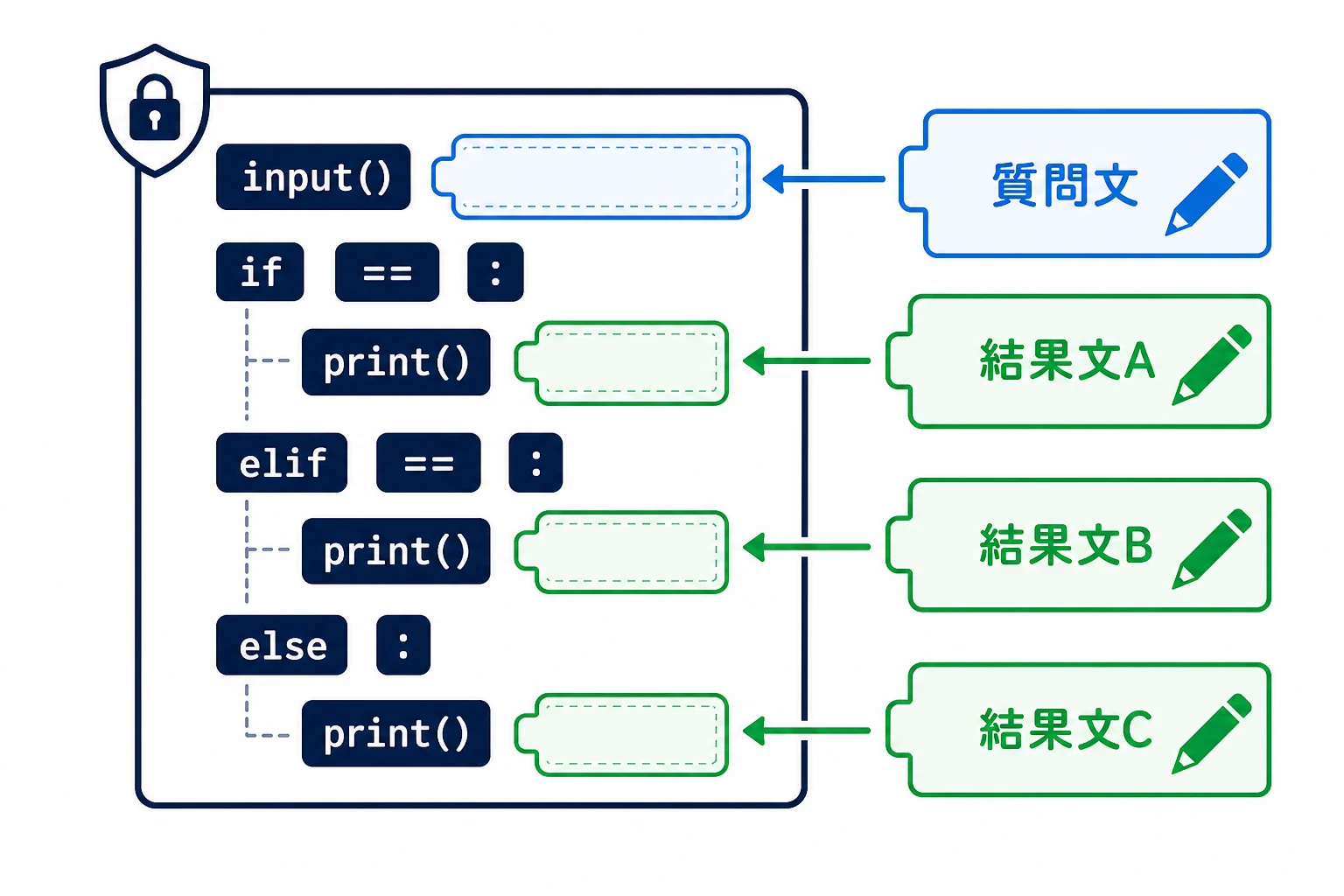
Level 1:結果の文章と絵文字を変える
表示するメッセージを変更
print("⚡ ひらめいたらすぐ動くタイプ")
Level 2:質問と選択肢を変える
質問を変更
answer = input("休み時間は? 1: 友達と話す / 2: 静かに過ごす → ")
質問を変えたら、結果の文章も質問に合うように変えます。「休み時間は?」と聞くなら、結果も「💬 コミュニケーションタイプ」「📚 集中タイプ」のように、答えとつながる言葉にします。
発展 Level 3:3 つ目の選択肢を追加する
質問の選択肢に 3 を足し、elif を 1 つ追加します。
選択肢と条件を 1 つ追加
answer = input("休み時間は? 1: 友達と話す / 2: 静かに過ごす / 3: 日による → ")

if answer == "1":
    print("💬 コミュニケーションタイプ")
elif answer == "2":
    print("📚 集中タイプ")
elif answer == "3":
    print("🌿 気分で選ぶタイプ")
else:
    print("1・2・3のどれかを入力してください")
休憩
10:45〜10:55 は休憩です。休憩中は画面から離れて、目と頭を休めます。動かなくなった人は、後半開始時に Notebook の「復旧セル」を実行します。
5. 1 問版を確実に完成させよう
後半では新しい文法を一斉に増やしません。前半で作った 1 問版を、全員が動かせる状態へ戻してから、自分の作品として仕上げます。
復旧セル(後半スタート用の完成版)
program_name = "新屋高校 プログラミングスタイル診断"

answer = input("新しい課題が出たら? 1: まず試す / 2: 説明を読む → ")

if answer == "1":
    print("🚀 まず試してみるタイプ")
elif answer == "2":
    print("🗺️ じっくり考えるタイプ")
else:
    print("1か2を半角で入力してください")
- 前半の自分の作品が動いている人:そのまま質問や結果を整える
- 動かなくなった人:Notebook の「復旧セル」を実行する
- ログインできない人:先生へ知らせ、講師画面のコードを読みながら流れを確認する
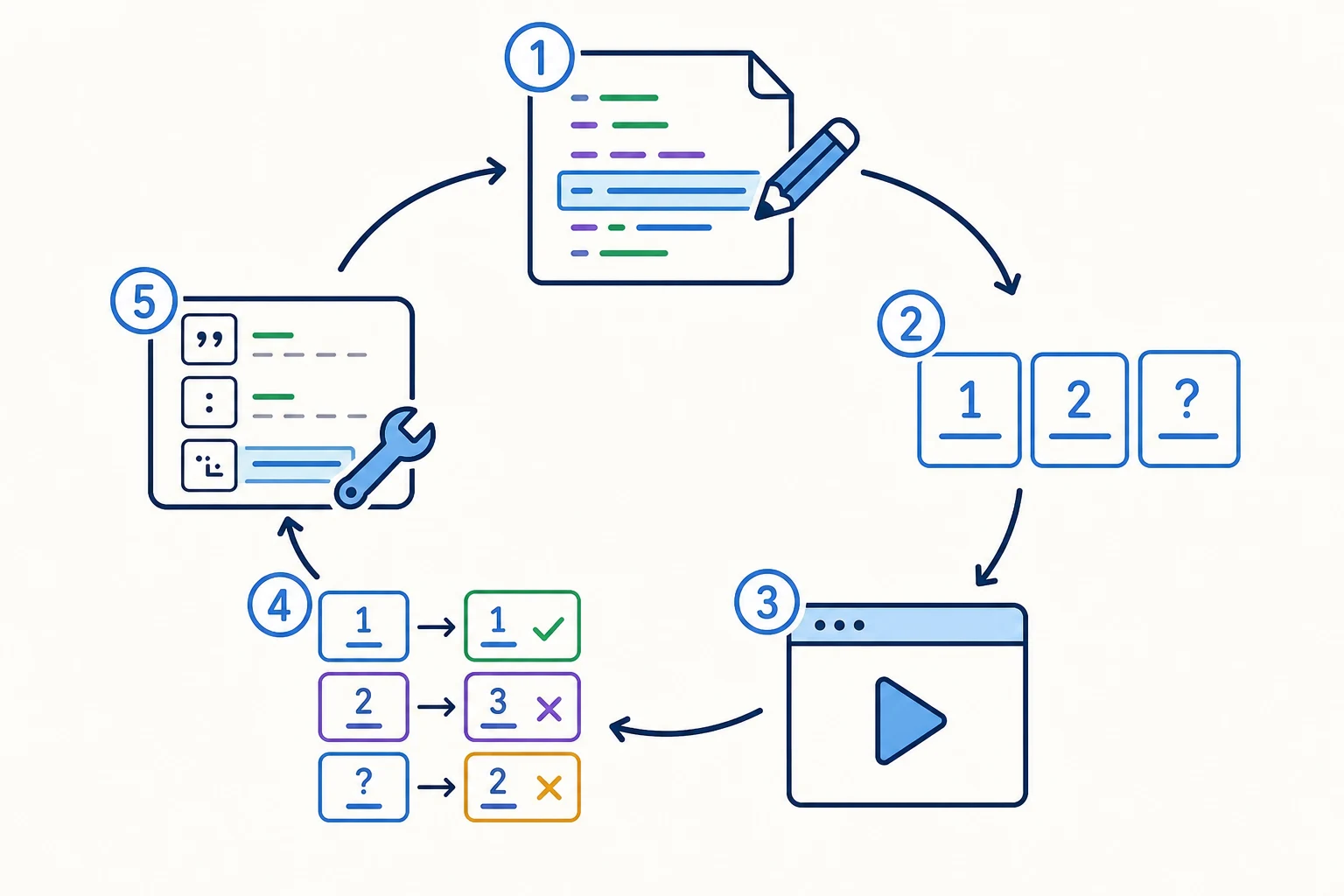
ミッション 4:自分の診断を全パターン試そう
1と2を順番に入力し、結果を確認する3などそれ以外の値も入力し、elseの表示を確認する- 「この入力なら、この条件を通って、この結果になる」と説明できるか確かめる
速く書くことより、入力と結果のつながりを説明できることが大切です。説明できれば、自分でプログラムのルールを作れた証拠です。
6. 作品を共有しよう
2〜3 人の作品をスクリーンで見ます。発表する人は、次の形で短く紹介します。
私は「○○」という質問に変えました。
1なら「○○」、2なら「○○」と表示します。
見る人は、質問、選択肢、結果のどこが工夫されているかを探します。
7. 講師デモ:開発者は AI をどう使うか
ここは講師だけが操作する 5 分の参考デモです。今日の学習目標には含まれません。生徒の AI アカウント、API キー、個人情報は使いません。
皆さんが作った 1 問版と同じ小さな教材用コードを使い、普段の開発の流れを見ます。
- 人が目的を決める:3 つ目の選択肢を追加したい
- AI が変更案を出す:コードの差分を提案する
- 人が差分を読む:質問文と
elifが合っているか確認する - 実行して確かめる:
1・2・3を入力してテストする
このデモの変更は、発展 Level 3で皆さんが手で書いたものと同じです。Level 3 に挑戦した人は、自分の書き方と AI の差分を見比べてみましょう。
動かして確認
AI と一緒に作るときも、人がハンドルを握る
STEP 1
目的を決める
作りたいものと、変えてはいけない条件を言葉にします。
最初のハンドルは、人が握ります。
人が書いた依頼メモ
やりたいこと
1 問診断に「3:近くの人に相談する」という選択肢を追加したい。
変えてはいけないこと
すでに動いている1と2の質問・結果はそのままにする。
AI は速く案を出せますが、目的を決め、変更を読み、正しく動くか確かめるのは人です。今日学んだ Python が、AI の提案を判断する土台になります。
8. 今日の振り返り
今日使った 3 つの考え方を、最後に確認します。
| Python | 今日のプログラムでの役割 |
|---|---|
print() と変数 | 名前や結果を記憶・表示する |
input() | キーボードから回答を受け取る |
if / elif / else | 回答によって結果を変える |
できたらチェック
- □ Python のセルを自分で実行できた
- □ 変数の値や表示する文章を変更できた
- □
input()へ入力し、条件によって結果を変えられた - □ 質問または結果を変え、そのルールを説明できた
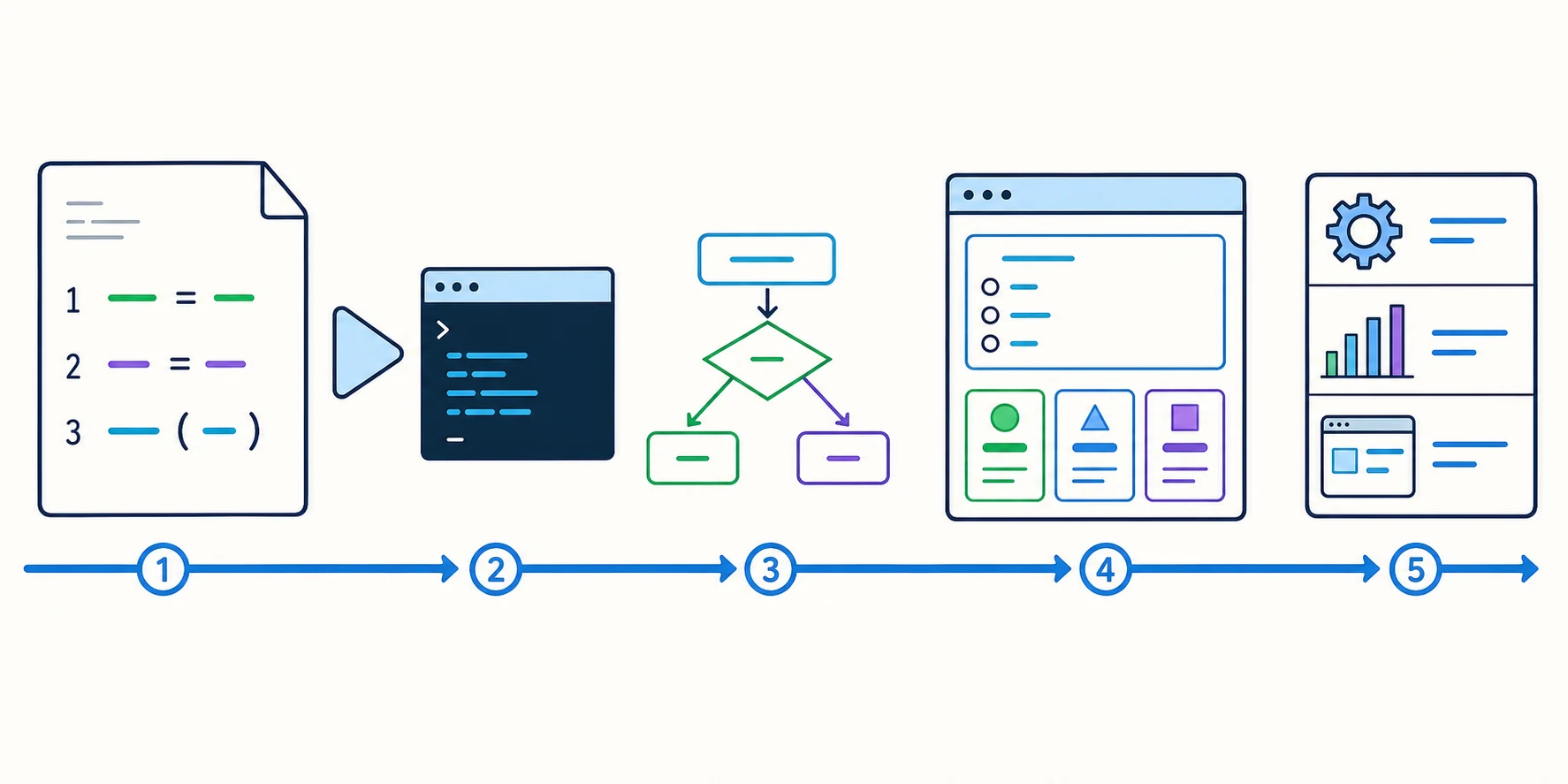
今日の続きは、ハイスクールPython の1 章「Python の世界へようこそ」、2 章「データと型の基本」、3 章「条件分岐で判定する」で学べます。余裕がある人は、4 章「繰り返し処理」にも進んでみましょう。
発展:3 問版の診断プログラム
ここから先は、早く完成した人や授業後に続きを試したい人向けです。全員が授業中に終える必要はありません。
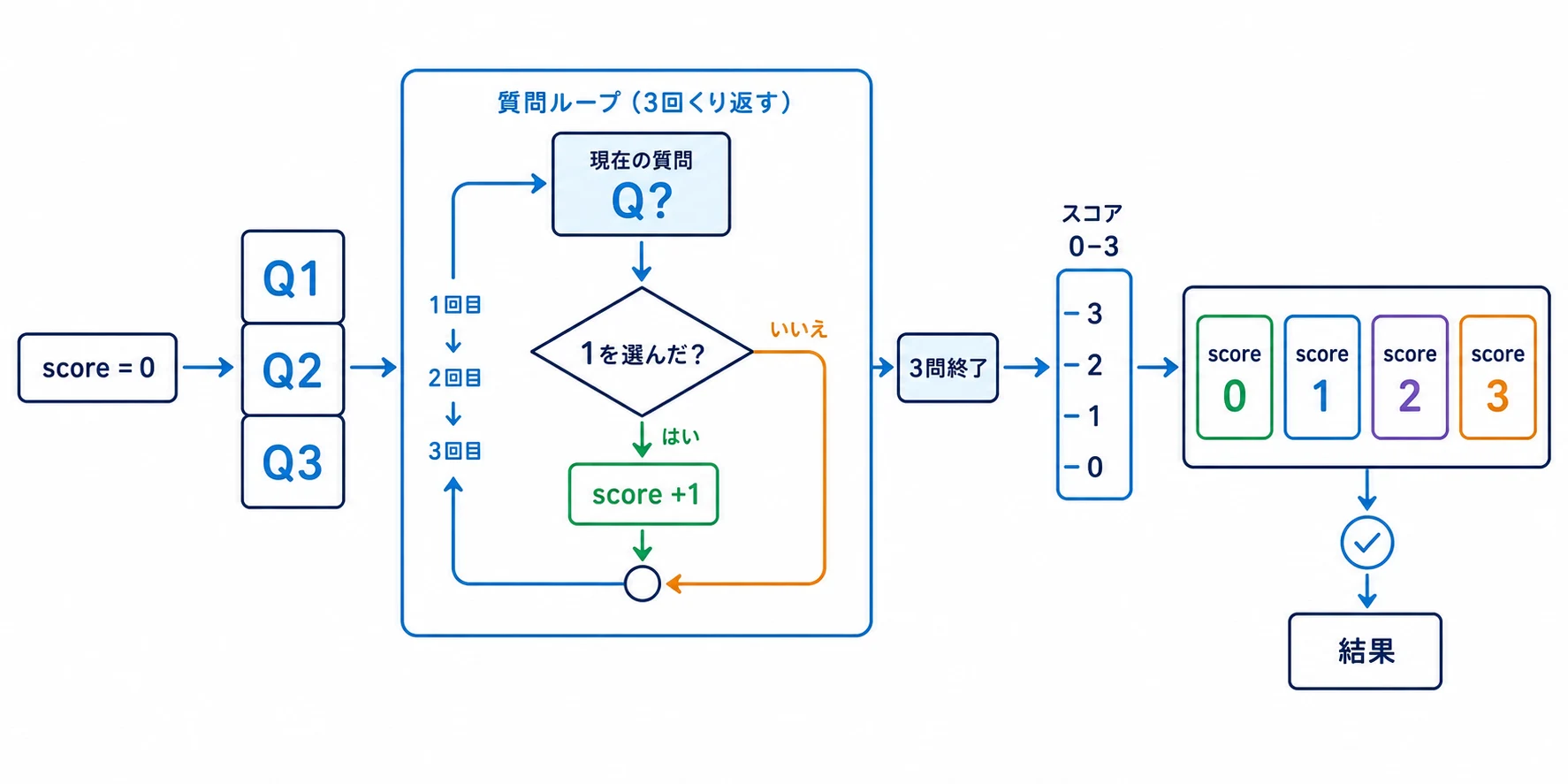
リストに 3 つの質問をまとめ、for で順番に尋ねます。1 を選んだ回数を score へ数え、最後に条件分岐で結果を決めます。
発展:3 問版をまとめて実行する
program_name = "新屋高校 プログラミングスタイル診断"
questions = [
    "新しい課題が出たら? 1: まず試す / 2: 説明を読む → ",
    "行事の準備では? 1: アイデアを出す / 2: 手順を整理する → ",
    "難しい問題では? 1: 誰かと話す / 2: 一人で調べる → ",
]

score = 0

for question in questions:
    answer = input(question)
    if answer == "1":
        score = score + 1

if score == 3:
    result = "🚀 トライタイプ"
elif score == 2:
    result = "⚖️ バランスタイプ"
elif score == 1:
    result = "🗺️ プランタイプ"
else:
    result = "🔎 リサーチタイプ"

print(program_name)
print("診断結果:", result)
動かして確認
3 つの質問に答えて、条件分岐を動かそう
回答済み:0 / 3
answers = [None, None, None]
score = 0

for answer in answers:
    if answer == "1":
        score = score + 1

if score == 3:
    result = "🚀 トライタイプ"
elif score == 2:
    result = "⚖️ バランスタイプ"
elif score == 1:
    result = "🗺️ プランタイプ"
else:
    result = "🔎 リサーチタイプ"

print(result)
新屋高校・プログラミングスタイル診断
あと 3 問です
1 か 2 を選ぶと、Python のリストの値も変わります。
発展ミッション
- 3 つの質問のうち 1 つを変える
- タイプ名や絵文字を変える
- 入力する前に、どの結果になるか予想する
困ったときの確認表
| 症状 | 確認すること |
|---|---|
| 何も表示されない | セル左側の実行ボタンを押したか |
| 入力待ちのまま止まる | 入力欄へ 1 か 2 を入れ、Enter を押したか |
SyntaxError | 引用符・かっこ・行末のコロンが揃っているか |
IndentationError | if の内側が半角スペース 4 つ分下がっているか |
NameError | 変数名のつづりと大文字・小文字が同じか |
| 発展版の結果が違う | score = 0 を含む発展セルを最初から実行し直したか |
講師・先生向けの当日運営メモ
前日までに、生徒と同じ設定の学校アカウントで Colab が有効か、18 歳未満の生徒が追加サービスを使うための学校側の同意手続きが済んでいるかを確認する
開始前に、実際の教室・学校回線・生徒用端末で教材ページから Notebook を開き、ドライブへのコピーと最初のセル実行まで確認する
原本は運営の Google ドライブに閲覧専用リンクで置き、生徒全員が同じ共有 Notebook を編集するのではなく、各自の Google ドライブへコピーしてから開始する
- 160 名を 4 ゾーン程度に分け、各ゾーンの質問対応者を決める
Notebook 内の固定名「実行①」「実行②」「実行③」「復旧セル」「発展セル」を講師・先生で統一し、現在地を画面上部へ常に投影する
- 標準 CPU ランタイムだけを使い、GPU、Google ドライブのマウント、外部ライブラリのインストールは行わない
- 10:45 までに全員が 1 問版の条件分岐を完成することを必須ゴールにする
- 後半開始時に、動かない人だけ「復旧セル」へ切り替える
- 3 問版は早く完成した人向けとし、全員一斉の追加課題にしない
共有リンクから開けない場合は「予備:教材ファイルを保存」からアップロードし、Colab 自体が使えない端末は個人アカウントを作らせず、講師画面のコードを読みながらの参加へ切り替える
- 取材撮影は 11:00〜11:25 の作品完成・動作確認・共有に合わせ、AI デモ前に Python を主役として撮る
- 撮影時は Google アカウント欄を隠し、コードと実行結果が同じ画面に見えるようにする
- AI デモは進行に余裕がある場合だけ 11:25〜11:30 に行い、遅れた場合は作品完成を優先して省略する
AI への依頼例は「この 1 問診断に 3 つ目の選択肢を追加してください。既存の 1 と 2 の動作は変えず、変更箇所を差分で示してください」とし、差分確認から 3 入力のテストまで見せる
AI の会話画面だけで終わらせず、エディタ・差分・実行結果を中心に映して、Python を理解しているから提案を判断できると結ぶ
AI デモは教材専用ファイルで行い、通知・AI 履歴・Git 情報・顧客情報を映さない。通信障害用の短い録画も用意する
- 通信が不安定な端末は、講師画面のコードを読みながら継続する